게임 개발한 것을 다른 사람도 플레이할 수 있게 만드는 방법 중 하나는 빌드하는 것이다.
"게임 개발이 처음이어도 쉽게 배우는 모바일 게임 개발" 강의에서는 모바일 게임을 위한 빌드 방법을 배울 수 있었다.
강의에서는 단순 빌드하는 방법 뿐만 아니라, 스토어에 등록하기 위해 해야하는 작업까지 강의를 제공해주었다.
0. 필요 모듈
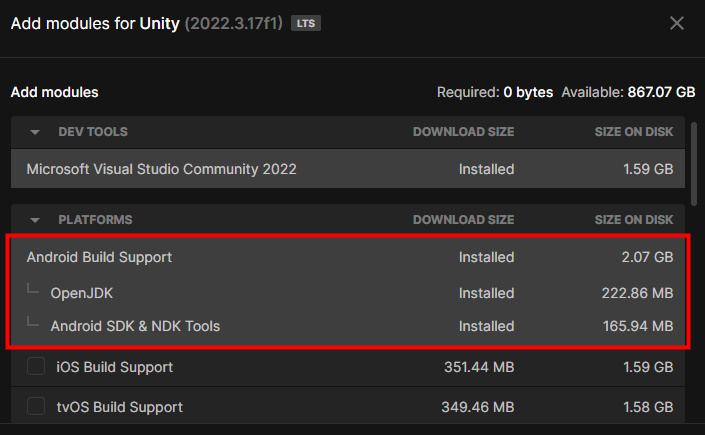
우선 안드로이드 빌드를 위해서는 유니티 에니터에서 Android Build Support 모듈이 설치되어야 한다.
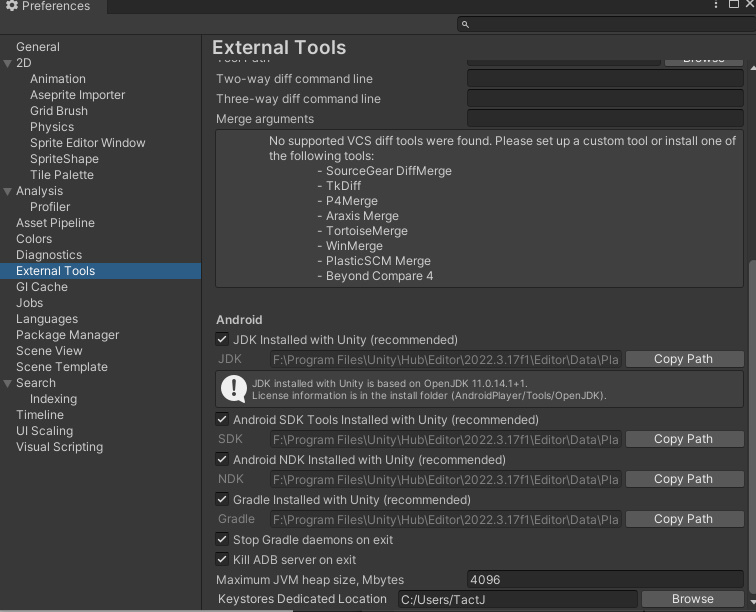
1. 플랫폼 변경
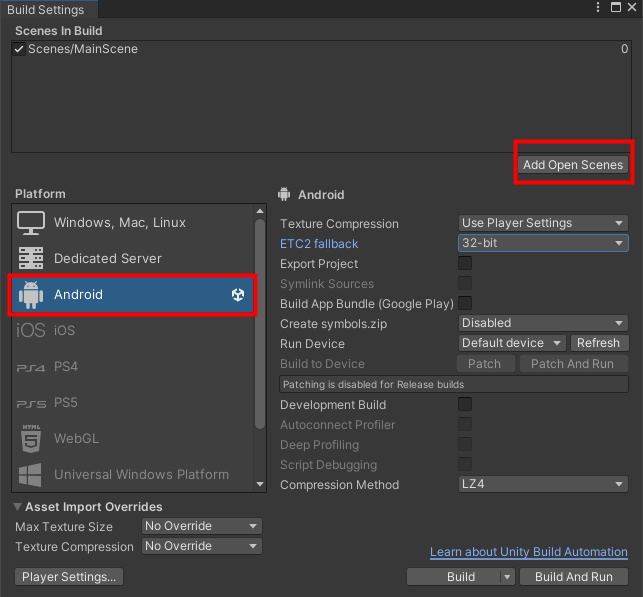
첫 프로젝트를 만들 때, 모바일용 프로젝트로 따로 만들지 않았다면, Windows 플랫폼으로 되어 있을 것이다.
이를 안드로이드 플랫폼으로 변경해준다. 이 작업은 약간의 시간이 소요될 수 있다.
또한, 게임에 여러 Scene을 추가한 경우, Add Open Scenes를 통해 Scene을 추가할 수 있다.
플랫폼을 변경할 경우, 에디터에서 설정한 게임 화면 비율이 초기화가 될 수 있다.
본인이 원하는 화면 비율로 다시 설정하면 된다.
3. Project Settings
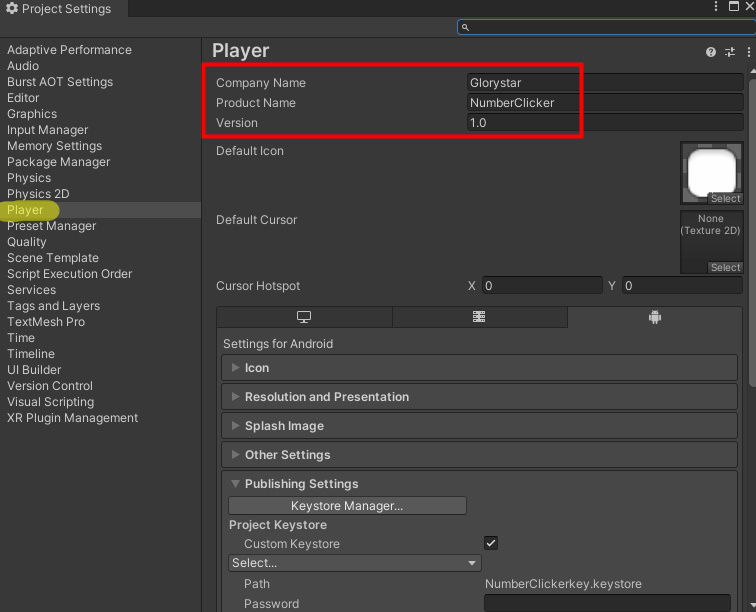
Project Setting의 Player에서 Company Name(회사명), Product Name(게임이름), Version(버전)을 상황에 맞게 입력gkrh,
Default Icon에도 적절한 이미지를 삽입한다.
예시의 경우, 유니티 내에 있는 InputFieldBackground 스프라이트를 삽입했다.
4. Project Settings - Resolution and Presentation
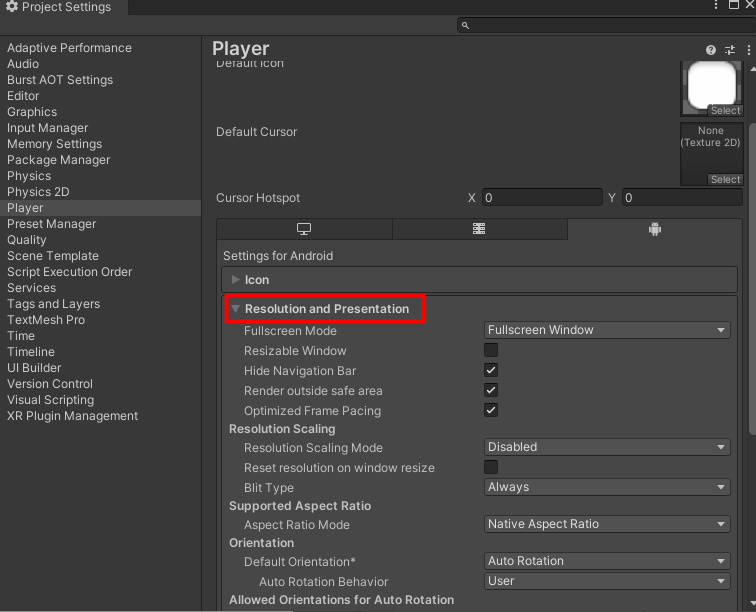
밑의 Settings for Android 에서 Resolution and Presentation을 펼친다.
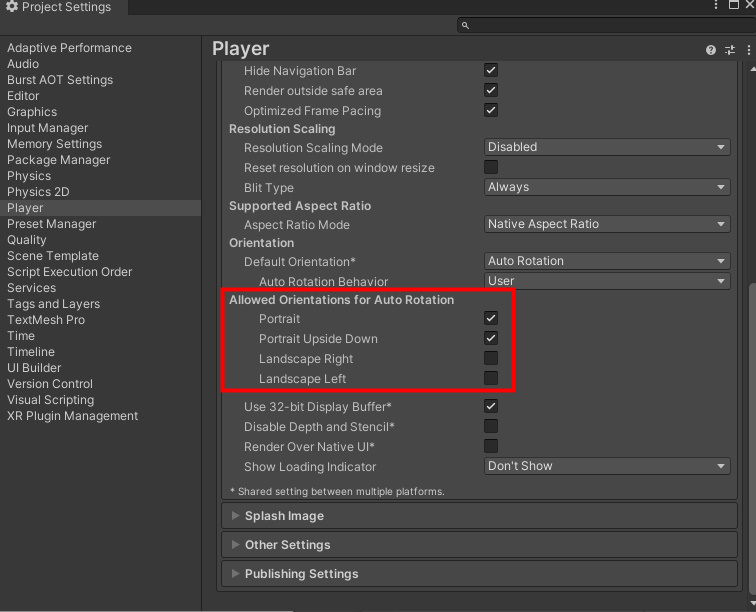
Allowed Orientations for Auto Rotation은 게임 화면의 표시에 대한 설정이다.
Portrait은 스마트폰을 세로로 세운 것이고, Landscape는 가로로 눕혔을 때 이다.
빌드하고자 하는 게임은 세로로 플레이하는 게임이므로, Landscape를 체크 해제하였다.
5. Project Settings - Other Settings
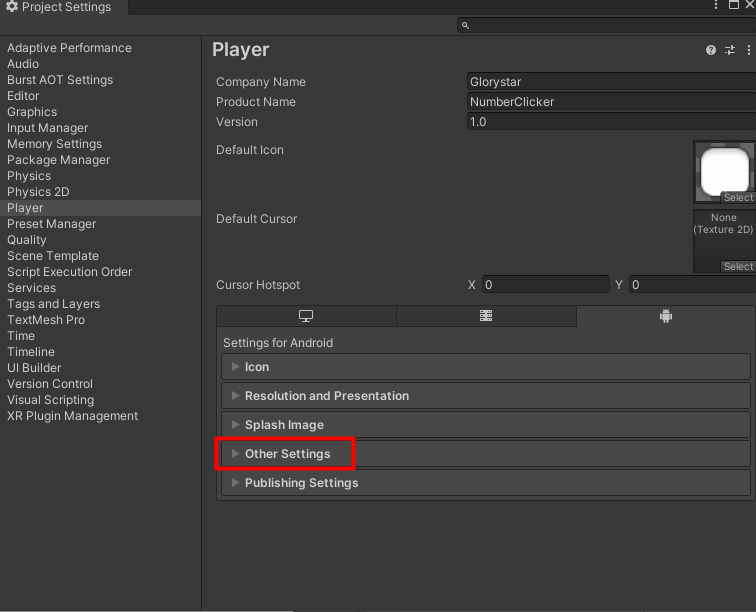

안드로이드 스토어에서 앱을 배포하기 위해서는 64 bit를 지원해야한다.
이를 위해서는 Other Settings에서 중간쯤에 Configuration이란 항목에서 ARM64를 체크해야하는데,
아무것도 건드리지 않았을 경우, 체크박스를 활성화할 수 없다.
이때, Scripting Backend를 Mono에서 IL2CPP로 변경하면, ARM64의 체크박스가 활성화 된다.
6. Project Settings - Publishing Settings
안드로이드에서 앱을 배포할 수 있는 권리를 얻기 위해서는 Keystore를 생성해야한다.
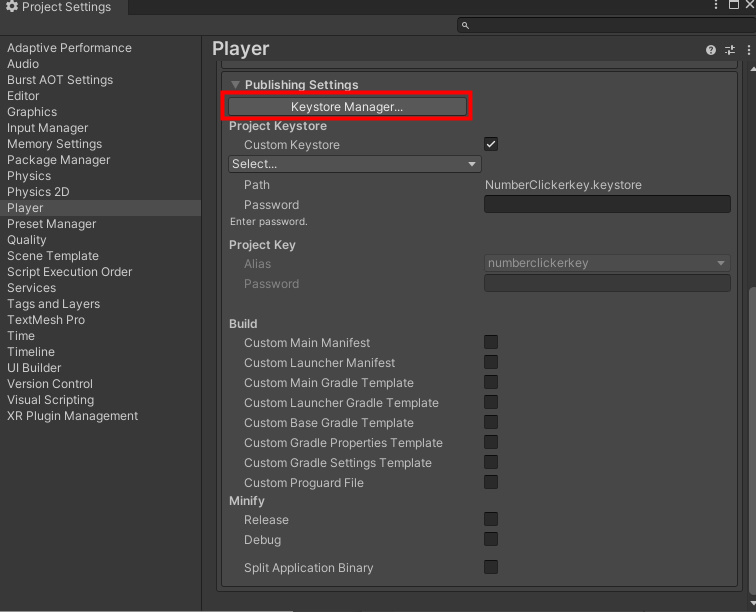
Publishing Settings에서 Keystore Manager를 클릭하면 키스토어 매니저 창이 뜬다.
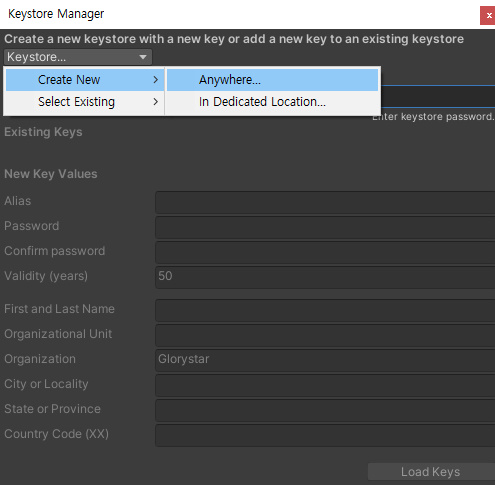
Creat New로 키스토어를 새로 만든다. 여기서는 Anywhere를 선택후 프로젝트 폴더에 생성하였다.

맨 위의 Password와 그 확인으로 비밀번호를 지정하고,
New Key Values는에서는 Alias에 키 이름과, 본인이 기억하기 쉬운 비밀번호를 입력해준다.
7. 빌드

이제 빌드 세팅으로 돌아와, 빌드를 누르면 된다. Android 플랫폼으로 빌드할 경우, .apk 파일로 생성이 된다.
이 작업은 매우 오래걸린다.
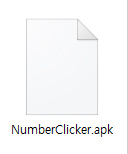
apk 파일이 생성되면 빌드 작업이 완료가 된다.
'내일배움캠프 TIL' 카테고리의 다른 글
| 내일배움캠프 7일차 TIL "C# 출력과 입력" (0) | 2024.09.20 |
|---|---|
| 내일배움캠프 6일차 TIL "C#의 자료형, 변수, 연산자" (0) | 2024.09.19 |
| 내일배움캠프 4일차 TIL "게임 추가요소" (0) | 2024.09.12 |
| 내일배움캠프 3일차 TIL "반복문, 배열" (0) | 2024.09.11 |
| 내일배움캠프 2일차 TIL "보다 심화적인 내용으로" (0) | 2024.09.10 |